يسأل كثيرون عند مواجهة مشكلة تقنية أو رغبة في توثيق خطوة مهمة أو الاحتفاظ بصور ما، كيف اصور شاشة الكمبيوتر بطريقة سريعة وواضحة؟ في هذا الدليل ستجد شرحًا مبسّطًا ومنظمًا لأبرز الطرق على أنظمة ويندوز وماك ولينكس، مع نصائح لتحسين جودة اللقطة، وأدوات احترافية للمشاركة والتعليق، وحلول لأشهر الأعطال فتابع ما يلي لتتعرف عليها.
كيف اصور شاشة الكمبيوتر على ويندوز؟
يوفر ويندوز أكثر من أسلوب لالتقاط الصورة، ويمكن اختيار الأنسب بحسب حاجتك: لقطة كاملة، نافذة محدّدة، أو جزء من الشاشة.
اختصارات أساسية وهي:
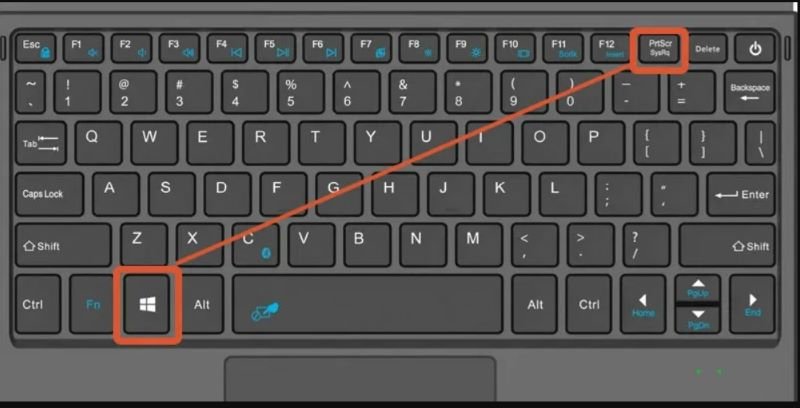
- PrtScn (Print Screen): ينسخ الشاشة كاملة إلى الحافظة ثم افتح برنامجًا مثل Paint أو Word واضغط لصق ثم احفظ الصورة.
- Windows + PrtScn وهو يحفظ لقطة كاملة تلقائيًا في المجلد Pictures → Screenshots.
- Alt + PrtScn وهو اختصار يقوم بالتقاط النافذة النشطة فقط إلى الحافظة.
- Windows + Shift + S وهو يقوم بفتح أداة Snipping Tool لاختيار مستطيل، نافذة، لقطة كاملة، أو شكل حرّ، ثم تظهر اللقطة في الإشعارات مع خيارات الحفظ والتعليق.
كيف اصور شاشة الكمبيوتر على ماك؟
- يمتاز macOS باختصارات ثابتة وسهلة الحفظ:
- ⌘ + Shift + 3: التقاط الشاشة كاملة.
- ⌘ + Shift + 4: اختيار جزء معيّن بالسحب؛ اضغط مسافة بعد الضغط لتحويل الوضع إلى التقاط نافذة.
- ⌘ + Shift + 5: شريط أدوات شامل لالتقاط صور وفيديو للشاشة، مع تحديد مكان الحفظ والمؤشّر وخيارات المؤقّت.
التصوير على لينكس وتوزيعات سطح المكتب
على بيئات GNOME (مثل أوبونتو الحديثة):
- PrtScn: لقطة كاملة (تُحفظ غالبًا في Pictures).
- Shift + PrtScn: اختيار جزء.
- Alt + PrtScn: نافذة نشطة.
على KDE Plasma ستجد أداة Spectacle بواجهة واضحة للتقاط وتحديد التأخير والحفظ التلقائي، وإن سألت نفسك: كيف اصور شاشة الكمبيوتر على لينكس مع تعليقات سريعة؟ استخدم Flameshot؛ يتيح تظليل العناصر وإضافة أسهم ونصوص قبل الحفظ أو النسخ.
نصائح لتحسين جودة اللقطة
- التقاط الحجم الفعلي عليك بالتقاط بالدقّة الأصلية للشاشة لتجنّب تشويش النصوص.
- اختيار الصيغة المناسبة من خلال النصوص والواجهات تكون أنقى مع PNG؛ الصور الفوتوغرافية قد تناسبها JPG بحجم أصغر.
- إخفاء المعلومات الحسّاسة من إغلاق نوافذ البريد والإشعارات، أو استخدم أداة طمس (Blur) قبل المشاركة.
- تنظيف الخلفية عن طريق إزالة الفوضى البصرية أو كبّر النافذة المطلوبة لتكون محور اللقطة.
- قم بتسمية الملفات باسم واضح يتضمّن التاريخ واسم المهمة (مثل: 2025-08-25-setup-step3.png) لتسهيل الرجوع إليها.
- إن كنت تستخدم شاشتين، التقط النافذة المستهدفة فقط (Alt + PrtScn على ويندوز، أو ⌘ + Shift + 4 ثم مسافة على ماك) لتجنّب ملفات ضخمة بلا فائدة.
اقرأ أيضًا: إيجابيات وسلبيات الحاسوب
أدوات وبرامج تُسهل الالتقاط والمشاركة
- أحيانًا تحتاج أكثر من لقطة ثابتة؛ قد ترغب في أسهم وتعليقات أو مشاركة فورية عبر رابط.
- ShareX (ويندوز): مجاني وقوي؛ يلتقط، يحرّر، ويرفع الصورة تلقائيًا إلى خدمات سحابية مع نسخ الرابط.
- Snagit (ويندوز/ماك): مدفوع، لكنه ممتاز في الشروحات، مع أدوات أسهم وملصقات وقوالب “خطوة بخطوة”.
- Greenshot / Lightshot (ويندوز): خفيفة وسريعة للتعليق البسيط والمشاركة.
- Flameshot (لينكس/ويندوز/ماك): واجهة موحّدة للتعليق الفوري.
ملحوظة
بديل سريع لمن يريد شرحًا مختصرًا ويسأل: كيف اصور شاشة الكمبيوتر مع إبراز الخطوات؟ اختر أداة تدعم الترقيم التلقائي لخطوات الشرح، واحفظ قالبًا موحّدًا لتقليل زمن الإعداد في كل لقطة.
مشكلات شائعة عن تصوير شاشة الكمبيوتر
لا نتكفي فقط بالرد على سؤال كيف اصور شاشة الكمبيوتر ولكن نقدم لك مجموعة من الاختصارات والمشاكل التي يمكن أن تواجهك عند التقاط الشاشة، وحتى تفاديها:
- زر PrtScn لا يستجيب فهناك بعض الحواسيب المحمولة، لا بدّ من Fn + PrtScn. جرّب أيضًا Windows + Shift + S للتجاوز.
- عدم وجود الملف بعد الالتقاط على ويندوز فقم بفحص المجلّد Pictures → Screenshots، أو راجع إعدادات OneDrive/Dropbox فقد تكون تلتقط وتغيّر مسار الحفظ.
- يمكن أن تجد على ماك صور باهتة فهنا تأكد من عدم تشغيل وضع Night Shift/True Tone أثناء الشرح إن كان اللون مهمًا، أو التقط في الوضع القياسي.
- رفض الأذونات على ماك يمكن أن يعطل تصوير الشاشة فمن خلال Privacy & Security → Screen Recording امنح التطبيق الإذن ثم أعد تشغيله.
- احفظ كـ JPG بجودة 80–85% أو مرّر الصورة عبر أداة ضغط (دون أن يضيع وضوح النصوص).
- تحتاج تسجيلاً بدل صورة ثابتة فقم استخدم Xbox Game Bar على ويندوز (Windows + G) أو ⌘ + Shift + 5 على ماك لتسجيل مقطع قصير.
وإن واجهت سؤالًا مباشرًا مثل كيف اصور شاشة الكمبيوتر عندما تكون المشكلة متقطّعة، فالتسجيل القصير قد يكون أوضح من عشر لقطات ساكنة.
أسئلة شائعة
أين يتم حفظ اللقطات تلقائيًا؟
- على ويندوز: Pictures → Screenshots عند استخدام Windows + PrtScn.
- على ماك: سطح المكتب افتراضيًا، ويمكن تغييره من شريط ⌘ + Shift + 5.
هل يمكن النسخ إلى الحافظة بدل تخزين ملف؟
نعم فمن خلال
- ويندوز، PrtScn أو Windows + Shift + S ثم لصق.
- ماك، أضف Control إلى الاختصار (مثل ⌘ + Ctrl + Shift + 4).
كيف أضيف أسهم وتعليقات بسرعة؟
استعمل Snipping Tool (ويندوز) أو Preview/Markup (ماك)، أو أدوات خارجية مثل ShareX/Flameshot للتعليقات السريعة قبل الحفظ.
متى أستخدم الفيديو بدل الصورة؟
عند توضيح خطوات متتابعة أو مشكلة تظهر وتختفي؛ مقطع 20–60 ثانية عادةً أوضح من سلسلة صور.
وبذلك نكون تعرفنا على كيف اصور شاشة الكمبيوتر ، اختر طريقة من الطريق التي عرضناها لكم وجربها واخبرنا في التعليقات بما هي الطريقة التي فضلتها في الاستخدام.