يرغب كثير من المستخدمين في معرفة كيفية تغيير لوجو جوجل لاسمي لجعل صفحة البحث أكثر خصوصية، أو منح المتصفح مظهرًا يعكس الاسم الشخصي أو اسم المشروع. لكن إعدادات جوجل وكروم الأساسية لا توفر خيارًا مباشرًا يستبدل شعار Google باسم المستخدم.
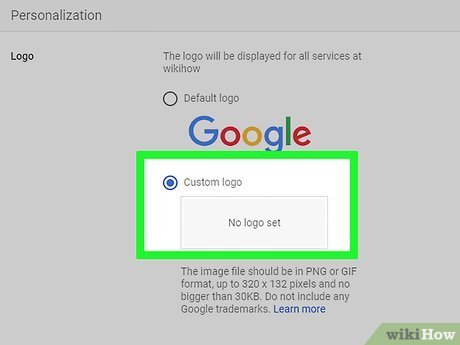
يمكن الوصول إلى نتيجة قريبة عبر تخصيص صفحة علامة التبويب الجديدة، أو استخدام إضافة موثوقة تغيّر شكل الصفحة داخل المتصفح. ويظهر هذا التعديل على جهازك فقط، ولا يغيّر شعار محرك البحث لدى الآخرين أو داخل خدمات جوجل الرسمية.
هل يمكن تطبيق كيفية تغيير لوجو جوجل لاسمي من إعدادات كروم؟
تتيح أدوات التخصيص الرسمية في متصفح كروم تغيير خلفية علامة التبويب الجديدة، واختيار المظهر والألوان، أو رفع صورة من الجهاز. لكنها لا تتضمن خيارًا رسميًا لكتابة الاسم مكان شعار جوجل؛ لذلك يحتاج استبدال الشعار نفسه إلى إضافة خارجية أو صفحة بداية مخصصة.
ولتخصيص الصفحة دون تثبيت إضافات:
- افتح علامة تبويب جديدة في Google Chrome.
- اضغط على خيار «تخصيص Chrome» أسفل الصفحة.
- اختر «تغيير المظهر».
- حدّد صورة جاهزة أو ارفع صورة من جهازك.
- اختر اللون المناسب واحفظ التغييرات.
يمكنك تصميم صورة تحمل اسمك واستخدامها خلفية للصفحة. لا تستبدل هذه الطريقة الشعار تقنيًا، لكنها تمنح المتصفح هوية بصرية خاصة دون منح إضافة خارجية صلاحيات للوصول إلى بيانات التصفح.
اقرأ أيضًا: تحديث جوجل الاخير 2025
خطوات كيفية تغيير لوجو جوجل لاسمي باستخدام إضافة متصفح
تعتمد الطريقة المباشرة على إضافة مخصصة لصفحة البداية أو علامة التبويب الجديدة. ابحث داخل متجر Chrome الإلكتروني عن إضافة تسمح بإدخال نص شخصي أو تعديل واجهة الصفحة، ثم راجع التقييمات وتاريخ آخر تحديث والصلاحيات المطلوبة قبل تثبيتها.
بعد اختيار إضافة مناسبة، اتبع الخطوات التالية:
- افتح صفحة الإضافة داخل متجر Chrome.
- اضغط على «إضافة إلى Chrome».
- اقرأ الصلاحيات المطلوبة قبل الموافقة.
- افتح علامة تبويب جديدة.
- اكتب الاسم وحدد الخط والحجم والخلفية.
- احفظ الإعدادات وأعد فتح الصفحة.
عند تنفيذ كيفية تغيير لوجو جوجل لاسمي بهذه الوسيلة، تذكّر أن النتيجة مرتبطة بالمتصفح الذي ثُبتت عليه الإضافة. وإذا تغيرت الصفحة الرئيسية أو محرك البحث دون رغبتك، افتح قائمة الإضافات، ثم اختر «إدارة الإضافات» وعطّل الإضافة أو احذفها.
كيف أغير صور الجيميل على جوجل؟
صورة Gmail هي صورة حساب Google، ولذلك قد تظهر في Gmail وخدمات أخرى مرتبطة بالحساب. يختلف تغيير صورة الحساب عن كيفية تغيير لوجو جوجل لاسمي؛ فالأولى تخص هويتك الشخصية داخل خدمات جوجل، بينما الثانية تخص شكل صفحة المتصفح على جهازك.
لتغيير صورة Gmail من الكمبيوتر:
- افتح Gmail وسجّل الدخول إلى الحساب.
- اضغط على صورة الملف الشخصي أعلى الصفحة.
- اختر «تغيير صورة الملف الشخصي».
- ارفع صورة من الجهاز، أو التقط صورة، أو اختر صورة من Google Photos.
- عدّل موضع الصورة واقتصاصها، ثم اضغط على الحفظ.
يمكن أيضًا الدخول إلى حساب Google، ثم اختيار «المعلومات الشخصية»، والضغط على صورة الملف الشخصي لإضافة صورة جديدة أو استبدال الصورة الحالية. وقد يحتاج ظهور التحديث في بعض خدمات جوجل إلى بعض الوقت.
نصائح مهمة قبل تخصيص شعار جوجل
- استخدم صورة واضحة حتى يظهر الاسم دون تشوش.
- اختر اسمًا قصيرًا يناسب الشاشات الصغيرة.
- لا تثبت إضافة تطلب صلاحيات لا ترتبط بوظيفتها.
- راجع تقييمات المستخدمين وتاريخ تحديث الإضافة.
- احتفظ بنسخة من التصميم قبل استخدامه.
- احذف الإضافة عند ظهور إعلانات مزعجة أو تغيّر إعدادات البحث.
نجاح كيفية تغيير لوجو جوجل لاسمي يعتمد على اختيار وسيلة آمنة؛ فالخلفية المصممة باسمك هي الحل الأبسط، بينما توفر الإضافات تحكمًا أكبر لكنها تحتاج إلى مراجعة الصلاحيات بعناية.
أسئلة شائعة
هل يتغير شعار جوجل عند جميع المستخدمين؟
لا، يظهر التغيير على جهازك أو ملف متصفحك فقط؛ لأنك تعدّل صفحة البداية محليًا، ولا تغيّر موقع Google العام أو الشعار الرسمي للشركة.
هل يمكن تنفيذ كيفية تغيير لوجو جوجل لاسمي على الهاتف؟
يمكن تخصيص خلفية أو مظهر صفحة كروم على بعض الهواتف، لكن الخيارات تختلف بحسب نظام التشغيل وإصدار التطبيق. وتكون إدارة الإضافات وخيارات تخصيص صفحة البداية عادة أوضح على الكمبيوتر.
هل تغيير صورة Gmail يغيّر شعار جوجل؟
لا، تحديث صورة الحساب يغيّر الصورة الشخصية المرتبطة بخدمات Google، لكنه لا يستبدل شعار Google الظاهر في صفحة البحث.
هل يمكن كتابة أي اسم مكان الشعار؟
نعم، عند استخدام خلفية مصممة مسبقًا أو إضافة تسمح بإدخال نص مخصص. ويُفضل اختيار اسم قصير وخط واضح حتى يحافظ التصميم على مظهره في أحجام الشاشات المختلفة.
كيف أعود إلى الشكل الأصلي؟
عطّل الإضافة أو احذفها من صفحة إدارة الإضافات، ثم أعد تعيين خلفية علامة التبويب الجديدة أو اختر المظهر الافتراضي لمتصفح كروم.
يمنحك فهم كيفية تغيير لوجو جوجل لاسمي وسيلة واضحة لتخصيص تجربة التصفح دون الخلط بين شعار جوجل الرسمي وصورة حسابك. اختر خلفية تحمل اسمك للحل الآمن والبسيط، أو استخدم إضافة موثوقة عندما تحتاج إلى خيارات تصميم أوسع.